
Активирайте двустепенна автентикация (2FA)
Protejați contul cu un cod din aplicația de autentificare sau prin SMS și păstrați codurile de rezervă.
Pe această pagină (6 pași)
- 1
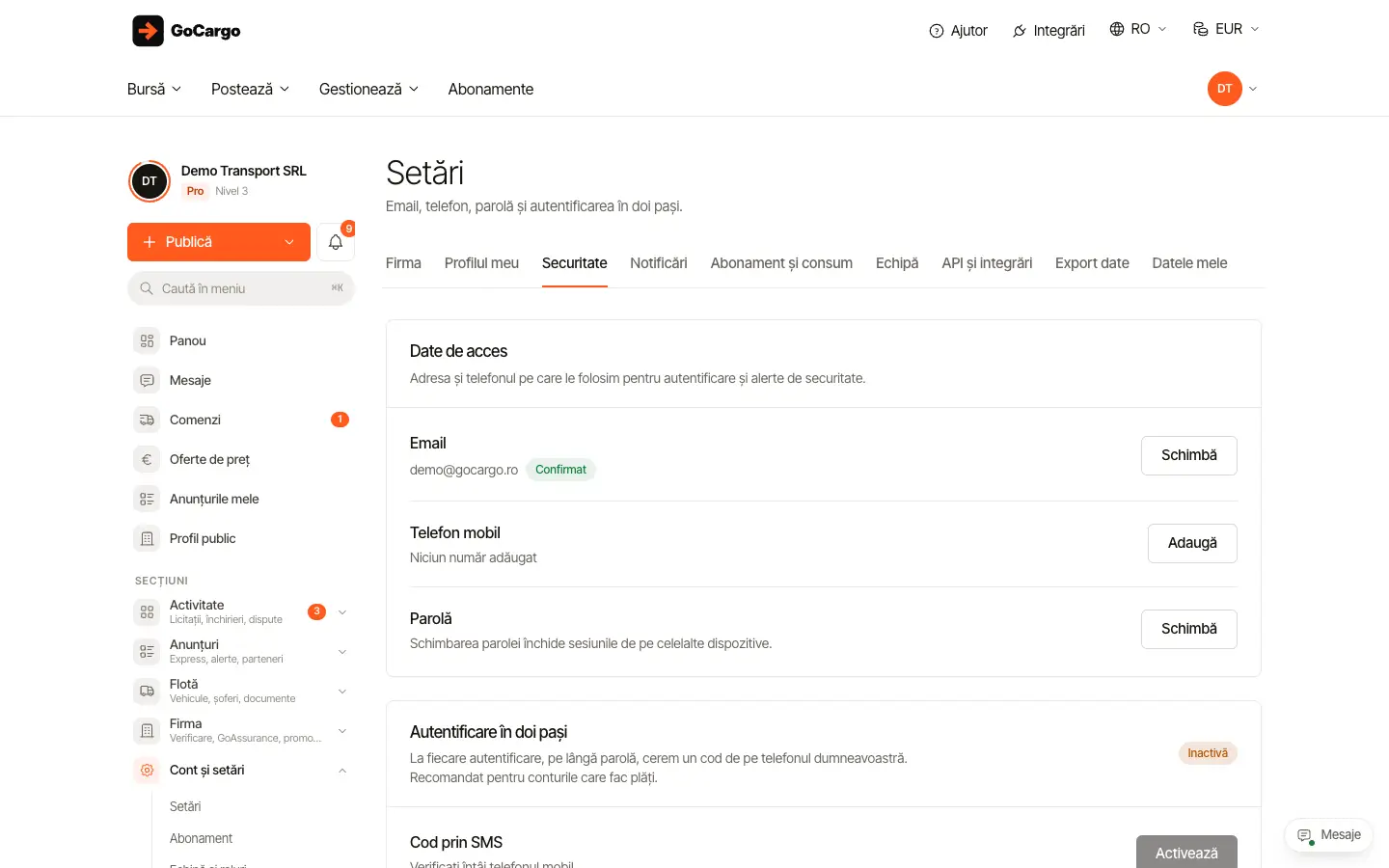
Deschideți Securitate
Din meniul contului mergeți la Cont și setări → Securitate și coborâți la cardul „Autentificare în doi pași” (starea apare „Activă” sau „Inactivă”).
- 2
Изберете приложението за вход
Pe rândul „Aplicație de autentificare” apăsați „Activează”. Funcționează cu Google Authenticator, Microsoft Authenticator, Authy sau 1Password, și fără semnal la telefon.
Активиране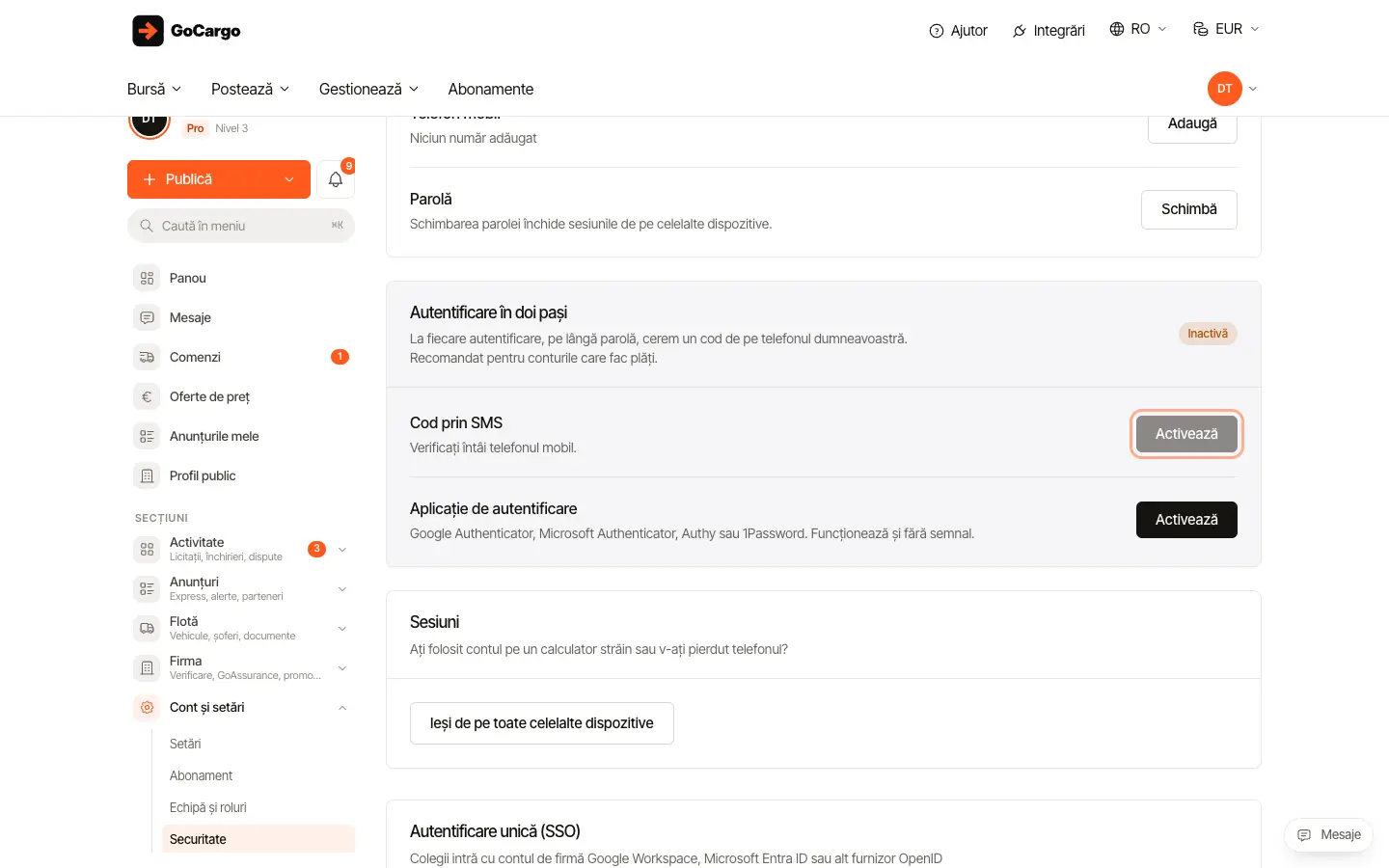
- 3
Потвърдете с парола
Introduceți parola contului la „Confirmați cu parola” și apăsați „Continuă”.
Продължи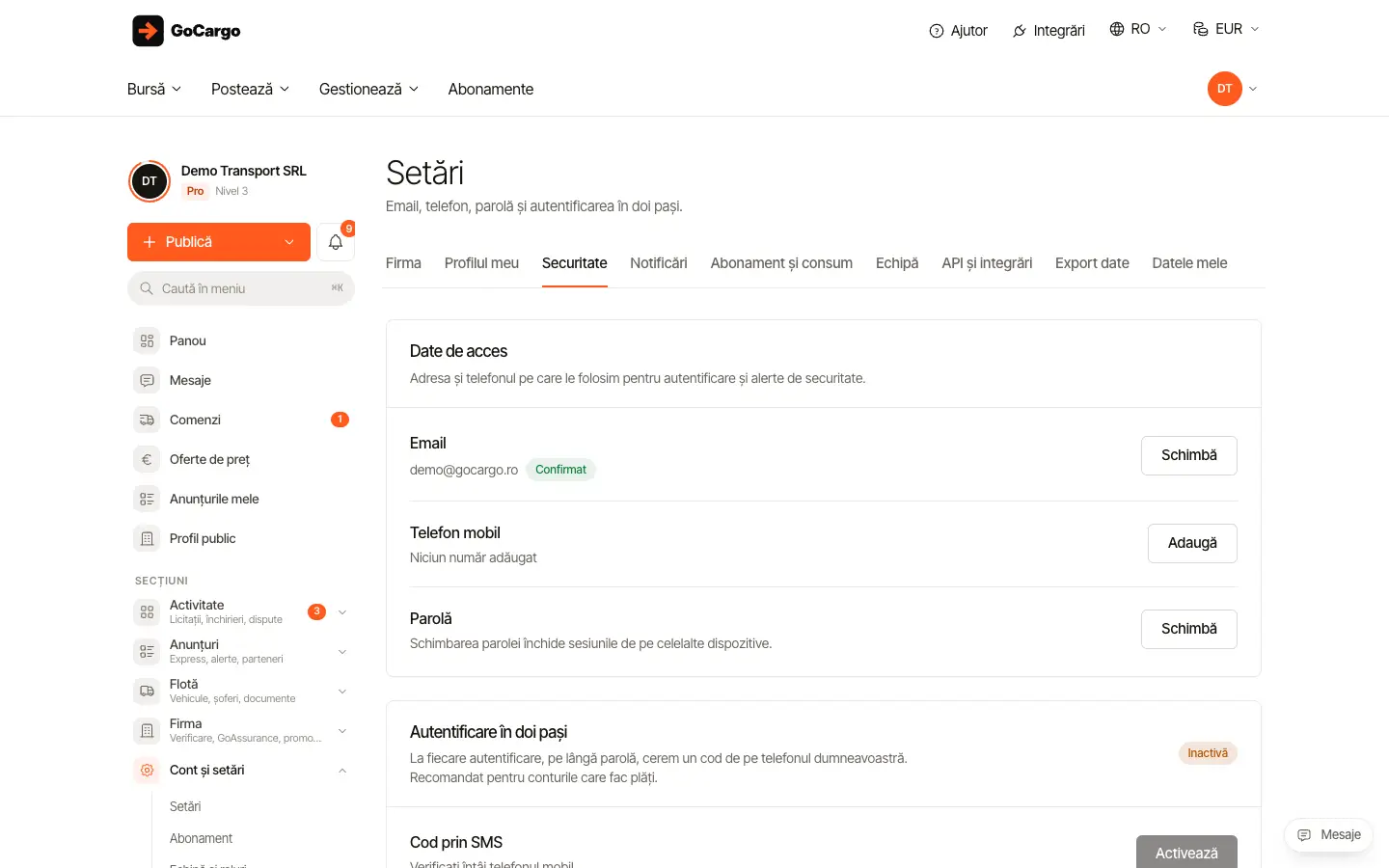
- 4
Scanați codul QR
Deschideți aplicația de autentificare și scanați codul QR. Dacă nu puteți scana, deschideți „Nu puteți scana? Introduceți cheia manual” și copiați cheia. Introduceți codul de 6 cifre afișat de aplicație și apăsați „Activează”.
Активиране - 5
Salvați codurile de rezervă
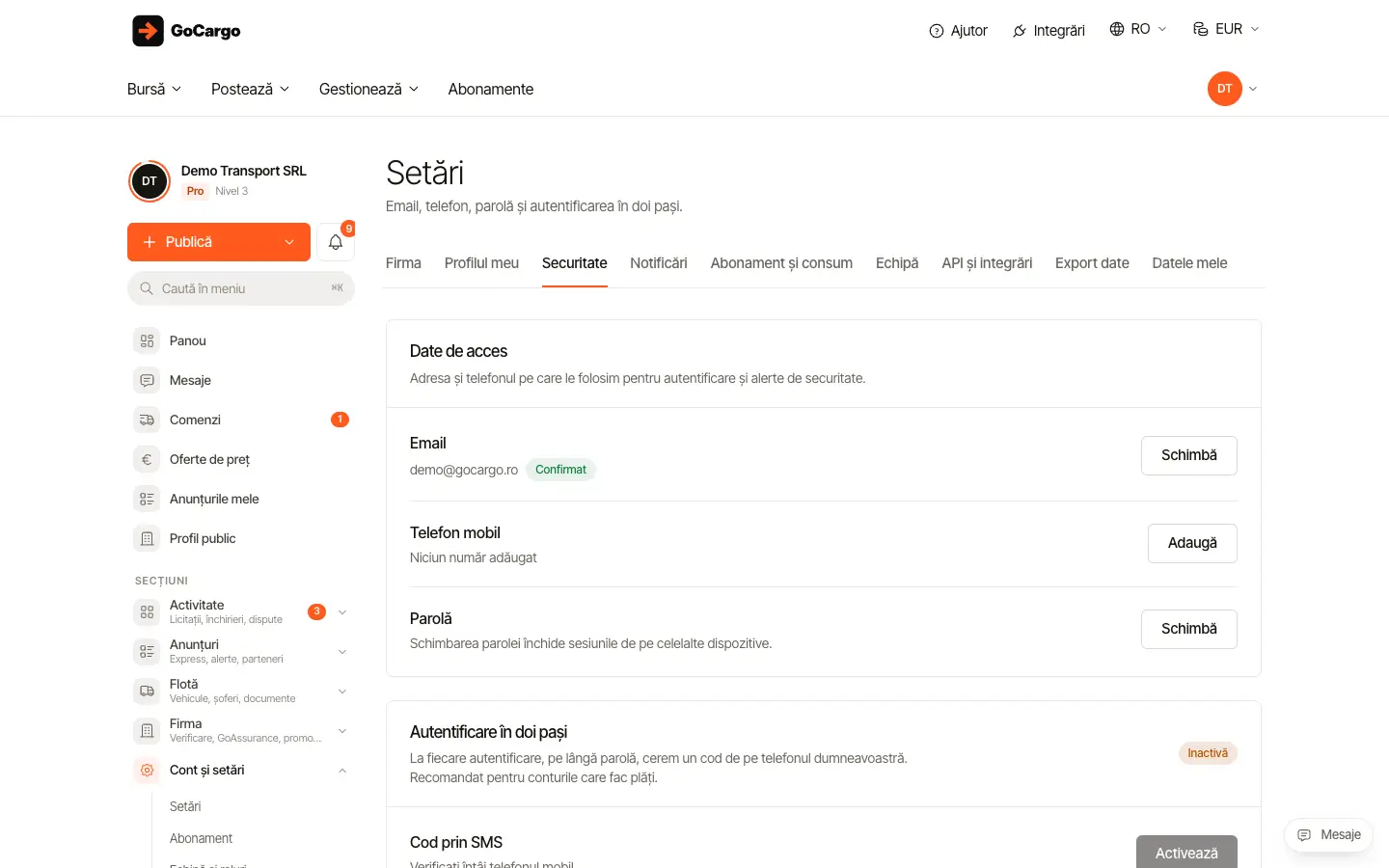
Primiți 10 coduri de rezervă. Folosiți „Copiază” sau „Descarcă .txt”, păstrați-le într-un loc sigur și apăsați „Le-am salvat”.
Запазихме гиCodurile se afișează o singură dată. Fiecare cod se poate folosi o singură dată, dacă nu aveți telefonul la îndemână.
- 6
Varianta prin SMS
Pe rândul „Cod prin SMS” apăsați „Activează”, confirmați cu parola și apăsați „Trimite codul de activare”. Introduceți codul primit și apăsați „Activează”.
Varianta SMS cere telefon mobil verificat. Aplicația de autentificare este mai sigură și funcționează fără semnal.
Често задавани въпроси
Ce se schimbă при autentificare?
După parolă apare ecranul „Verificare în doi pași”, unde introduceți codul din aplicație sau din SMS. Dacă intrați cu „Cod pe telefon” și aveți 2FA prin SMS, vi se cere și parola.
Mi-am pierdut telefonul.
La autentificare apăsați „Folosesc un cod de rezervă” și introduceți unul dintre codurile salvate. Apoi, din Securitate, dezactivați și reactivați 2FA pe noul telefon.
Cum generez coduri de rezervă noi?
Pe rândul „Coduri de rezervă” apăsați „Generează altele”, confirmați cu parola și cu un cod, apoi „Generează coduri noi”. Codurile vechi nu mai sunt valabile. Rândul arată câte coduri nefolosite mai aveți din 10.
Cum dezactivez 2FA?
Натиснете „Деактивирай” на реда на активния метод и потвърдете с парола и код (или резервен код).
Primesc ceva în schimb?
Активирането на 2FA носи на фирмата 20 точки напредък и е важно за създаването на „Доверен акаунт“. Препоръчва се за акаунти, които правят плащания.
Ghiduri legate
- Schimbați parolaSchimbați parola din Cont → Securitate; celelalte dispozitive sunt deconectate automat.
- Sesiuni: cât rămâneți conectat și cum ieșiți de pe toate dispozitiveleRămâneți conectat până la 30 de zile prin cookie-uri protejate; ieșiți dintr-un cont sau de pe toate celelalte dispozitive dintr-un clic.
- ВходВход с имейл и парола или с код, получен чрез SMS, плюс допълнителна стъпка за акаунти с двуфакторна автентикация.
- Единичен вход (SSO) за EnterpriseColegii intră în GoCargo cu contul de Google Workspace sau Microsoft al firmei, configurat de administrator.
Consultantul GoCargoAI răspunde imediat; echipa de suport, în mesaje.
- Schimbați parola
- Активирайте двустепенна автентикация (2FA)
- Sesiuni: cât rămâneți conectat și cum ieșiți de pe toate dispozitivele
- Schimbați emailul sau telefonul contului
- Datele mele: descărcare și ștergerea contului
- Jurnalul de activitate al contului
- Единичен вход (SSO) за Enterprise
- Termeni, confidențialitate, cookie-uri și DPA
- Siguranță și protecție împotriva fraudei
- Подайте сигнал за sau blocați o firmă